星期一, 5月 03, 2021

小米多看 電子書閱讀器

最近買了一台 小米多看 電子書閱讀器,原因是使用手機看電子書看太久,導致眼睛過於疲累 
心生購買電子墨水的閱讀器也比較不傷眼,當然不管做什麼事情一段時間內一定要休息。


硬體規格

Allwinner B300 4核心 @1.8GHz
1 G Ram  16G Rom
長寬高 159.2 x 116.0 x 8.3 mm
重量 178g
6英吋 212 ppi
Android 8.1 (無 Google Play)
WiFi 2.4G 藍牙4.0
電壓 5V 1.5A (USB Type-C)
電池 1800mAh

我認為的優點:

六吋的大小便於攜帶,單手持也不會有太大的負擔
充電接口為 USB C
有24段背光可以調整
機背為親膚材質

我認為的缺點:

01.
反應速度很慢
我知道電子閱讀器的反應速度是遠遠慢於手機,但還是有點超乎我的想像
我沒使用過其他電子閱讀器,所以沒得比較;
但是對於專心看純文字的書籍來講其實會慢慢習慣的。

02.
無 Google Play,稍不方便
雖然是 Android 8.1 但是裡面沒有 Google Play 可以下載安裝其他的 APP
幸好現在有其他的替代網站可以直接下載 APP(這裡先不談軟體安全性的問題)

03.
解析度只有 212 ppi
仔細看可以看到文字不夠銳利,但這也是可以習慣的。


網路上找到的都是在 Windows 底下的操作,於是我就很機婆的寫一篇在 Mac 環境中如何幫小米多看電子書閱讀器安裝其他的 App ,例如 Kobo、Readmoo、Hyread...

還有因為小米多看 電子書閱讀器並沒有 Home 鍵,安裝其他 App 後有了懸浮球會方便許多。


開啟 Android 開發者模式

設置(這是已經安裝第三方桌面和一些app後的桌面)


關於本機


在 版本號碼 處點擊四次即可開啟 開發者選項


設置 --> 設置裝備--> 開發者選項


確認是否有勾選 USB 偵錯
檢查 USB 偵錯是否有打勾 


安裝 ADB

01.安裝homebrew

在 Mac 中開啟 Terminal 輸入以下程式碼

ruby -e "$(curl -fsSL https://raw.githubusercontent.com/Homebrew/install/master/install)"

中間可能會要求輸入電腦的使用者密碼,之後安裝的整個過程或許要五、六分鐘。

02.安裝 ADB

brew install homebrew/cask/android-platform-tools


之後就可以把小米多看 電子書閱讀器連接到 Mac 
檢查是否有連接上

在 Terminal 輸入
adb devices

List of devices attached

2****/00*****6 device

數字代表的是閱讀器序號,連線成功。


安裝 墨水屏:多看電子書桌面

輸入 adb install 空一格後,把剛剛下載的 app-release.apk 拖曳到 Terminal 後,執行。
adb install /Users/你的名字/Downloads/app-release.apk
安裝完成後,重啟小米多看閱讀器
選擇 墨水屏 ,點擊 始終

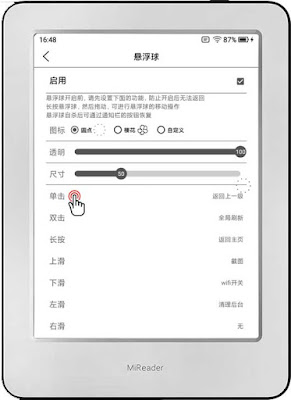
桌面設置-->懸浮球
先設定 單擊 功能為 返回上一頁,接著啟用懸浮球功能,剩下就可以隨使用者自行設定功能


adb install /Users/你的名字/Downloads/Google Zhuyin Input_v2.4.5.164561151.apk

啟用注音輸入法
adb shell ime enable com.google.android.apps.inputmethod.zhuyin/.ZhuyinInputMethodService

設定注音輸入法
adb shell ime set com.google.android.apps.inputmethod.zhuyin/.ZhuyinInputMethodService

停用拼音輸入法
adb shell ime disable com.android.mgs.pinyin/.PinyinIME mSettingsActivityName


更改 App 介面為繁體中文

系統語言預設是簡體中文,假如介意的話仍可設定成繁體
這樣安裝其他的 App (例如 kobo、Readmoo、Hyread )介面就能顯示繁體中文
(小米多看 電子書閱讀器介面仍然會是簡體)
adb shell am start -a android.settings.LOCALE_SETTINGS
添加語言-->繁體中文-->台灣
往上拖曳到第一順位即可


要安裝其他 App 可以到 APKPure 或 APKMirror 下載
在 Mac 中可以使用上面的 adb install 指令安裝
也可以在 Mac 安裝 AndroidFileTransfer 後就可以瀏覽小米多看 電子書閱讀器 裡面的資料夾


把 APK 檔案放到裡面後再透過 文件管理器 執行安裝即可

參考來源:
josesun from mobile01
drago06/epd106-ADB

星期五, 12月 09, 2016

[Mac] VLC 播放影片外掛音軌

#############
2017/01/26修改
使用 mpv 播放器即可直接播放外掛音軌
#############

雖然現在很多影片格式和檔案都可以包含不同聲道的音軌、多國字幕
透過播放器就可以很容易又方便的切換
但假如有一個想聽的聲道卻不包含在單一影片檔案的話要怎麼辦呢?

播放器:VLC
假設影片檔案名稱:movie.avi
假設外掛音軌名稱:audio.mp3

首先把影片和外掛音軌放在同一個資料夾
使用終端機(Termonal)切換到此目錄
鍵盤輸入 cd 之後空一格把影片所在的資料夾拖曳至終端機,就會自動產生目錄的路徑,按下鍵盤 Enter

之後輸入下面的指令即可,注意要把檔案名稱改成自己電腦裡面的

/Applications/VLC.app/Contents/MacOS/VLC movie.avi --input-slave=audio.mp3

沒出錯的話之後 VLC 就會自動開始播放,在上面工具列就可以選擇我們外掛的音軌了。

資料參考來源
Play another media synchronously

星期四, 7月 07, 2016

一個人的生活

在 ptt 看到有關一個人去吃鐵板燒或牛排的討論
https://www.ptt.cc/bbs/Gossiping/M.1467826791.A.9B3.html

我也常常一個人去吃平價鐵板燒、牛排和小火鍋


一個人到平溪看天燈


一個人騎 115cc 的摩托車從新北市騎回台南市


一個人從台南搭火車到高雄參加廢核遊行


一個人在下雨天也要去聽張懸唱歌


一個人從台南搭車到高雄看 宜農


一個人從台南搭車到高雄 the wall 駁二 看 大象體操和 Cicada


一個人從台南搭車到台北大稻埕看 空氣公團 的表演


一個人看電影 (繼續增加當中...)


一個人去日本


一個人辦理住院檢查和手續 (可惜之後開刀並不是只有一個人)


星期四, 12月 10, 2015

Strontium SDXC 64G SD Card speed test

SD 記憶卡速度測試

電腦硬體:
Intel i5 4460
H97M-D3H
創見 RDF5 USB 3.0
連接USB3.0 port

Strontium NITRO UHS-1 SDXC 64GB C10
購買日期:2015/10/24
價格:719


ps.裡面已經有一些照片資料所以沒有重新格式化
測試結果僅供參考


TOSHIBA 32GB EXCERIA SDHC U1 C10
購買日期:約2013
價格:900以內


ps.裡面已經有一些照片資料所以沒有重新格式化
測試結果僅供參考

星期五, 11月 20, 2015

2015 東京單人自助

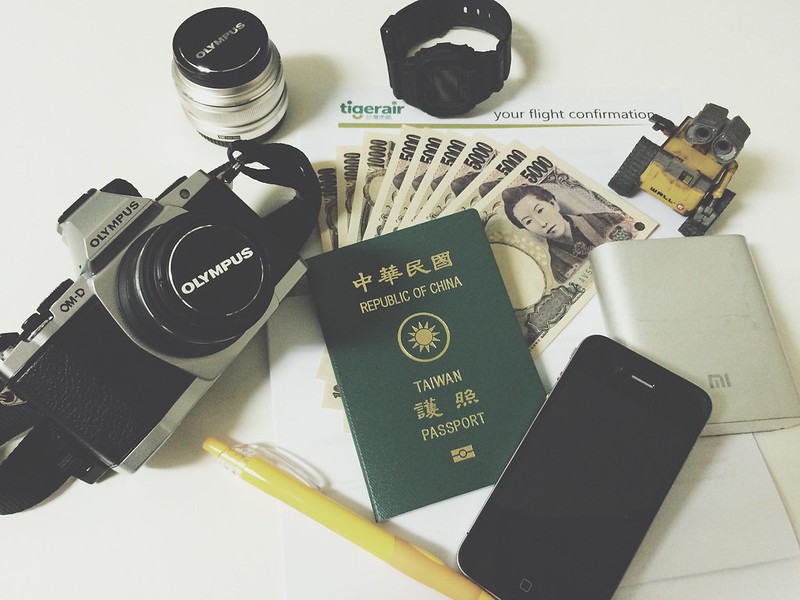
Ready!

第一次單人日本自助,希望可以順利回來
畢竟我是有著女性友人對著我說:從沒見過這麼沒有方向感的男人!此話言猶在耳...

星期五, 5月 22, 2015

mpv player for mac


在 Mac OS 使用的時間裡除了一般的上網、聽音樂之外就是看影片了
早期很常使用 MPlayer OSX Extended ,或許軟體本身就已經相當穩定足以應付大部分影片格式的觀看,所以作者就比較少在更新(目前的版本為 Revision 15 更新日期10. November 2013)
VLC 也用過,不過當初 Macbook 2,1 那可憐的 Intel Core 2 Duo 和 共享記憶體 64 MB 的顯示晶片 Intel GMA 950 所以在設定硬體解碼上要另外下功夫
期間也使用過 Movist ,因為字幕不是鑲嵌在影片然後放大,而是以系統螢幕本身解析度來呈現,所以字幕會比較銳利、好看,可是後期的版本都需付費使用
後來也用了 MPlayerX 因為設定方便,到現在也還在使用

最近發現另一個也滿不錯的播放器 mpv ,主張免費、開源、跨平台,windows、Linus、Mac OS、FreeBSD...都可以安裝使用

星期四, 4月 23, 2015

Mac 隱藏不會用到、不想看到的磁區

開機登入自動隱藏不會用到、不想看到的磁區
簡言之就是建立一個登入帳號自動執行的執行檔

例如:隱藏兩個磁區,名稱如下

Untitled
系統保留


01.開啟 終端機 (Terminal)
cd Desktop

02.
nano "Hide Partitions"

03.
diskutil unmount '/Volumes/untitled'
diskutil unmount '/Volumes/系統保留'
Killall Terminal

04.ctrl+x
y
enter

05.
chmod +x "Hide Partitions"

06.系統偏好設定>使用者與群組>使用者>登入項目
把剛剛製作的檔案加入進來即可。


之後如果有用到這些磁區的話,可以使用磁碟工具程式重新掛載回來。

參考連結
[GUIDE] Hide Windows Partition / Any Other Partition in OS X