顯示具有 mac 標籤的文章。 顯示所有文章

星期一, 8月 28, 2023

解決 m 系列 Macbook 無預警關機


某天我觸碰藍牙鍵盤按鍵試圖喚醒睡眠中的 MacbookAir M1 ,卻遲遲沒有反應
於是我把連接線和電源線拔除,掀開 MacbookAir M1 的螢幕後一樣沒有任何的反應,直到我把電源線接上,電腦才正常的開機,看了右上角的電源呈現紅色顯示 10%
我心想我明明有使用 AlDente 這個軟體雖然插著電源線但是 AlDente 會讓電池一直保持在自己的設定範圍 (我設定 60% )
我查看了電池設定的充電記錄,明明沒有使用任何的 App 卻讓電池直接耗盡

我試著將 MacbookAir M1 充滿電後拔除電源線並持續使用,直到 57% 又自動斷電
我接上電源重啟電腦竟然顯示只有 1% 的電量,我用 coconutBattery 查看電池狀況顯示還有 5x% 的電量

這樣的狀況持續重複好幾次,心想當時買的 AppleCare 可能要派上用場了,只是要送去 Apple 直營店又太遠,送去授權維修中心又不放心
只好尋求網路是否有同樣狀況的的解決辦法,果然下好幾個關鍵字在第一頁就直接將問題解決了


#mac #m1 #shutdown when bettery 57%
16” MacBook Pro M1 shuts down at 31% battery

Comment
by u/Satankid92 from discussion 16” MacBook Pro M1 shuts down at 31% battery
in macbookpro


會發生這樣的狀況可能的原因出自於太過於照顧電腦電池,導致電池 100% 後就移除電源、或者長時間未充飽電池,系統沒有辦法校準電池的電量

解決辦法就是將電池充飽 100% 後不要拔除電源線並持續幾個小時 (我是維持 3.5 小時) ,然後拔掉電源線持續使用電腦直到電源耗盡 (我是直到 10% ),看是不是中途會無預警斷電?
如果還是無預警斷電就再將電池充滿 100% 後拔除電源線持續使用,直到電池耗盡。
我自己的經驗是第一次充飽 100% 持續插著電源線 3~4 個小時後拔除,持續使用就可以通過 57% 這個讓我的電腦無預警斷電的門檻


電池終於可以正常使用了
如果是 intel cpu 的 Macbook 可以重置 SMC 來校正電池電源


#Mac
#MacbookAir
#MacbookPro
#M1
#Apple silicon
#電池
#無預警斷電

星期一, 5月 03, 2021

小米多看 電子書閱讀器

最近買了一台 小米多看 電子書閱讀器,原因是使用手機看電子書看太久,導致眼睛過於疲累 
心生購買電子墨水的閱讀器也比較不傷眼,當然不管做什麼事情一段時間內一定要休息。


硬體規格

Allwinner B300 4核心 @1.8GHz
1 G Ram  16G Rom
長寬高 159.2 x 116.0 x 8.3 mm
重量 178g
6英吋 212 ppi
Android 8.1 (無 Google Play)
WiFi 2.4G 藍牙4.0
電壓 5V 1.5A (USB Type-C)
電池 1800mAh

我認為的優點:

六吋的大小便於攜帶,單手持也不會有太大的負擔
充電接口為 USB C
有24段背光可以調整
機背為親膚材質

我認為的缺點:

01.
反應速度很慢
我知道電子閱讀器的反應速度是遠遠慢於手機,但還是有點超乎我的想像
我沒使用過其他電子閱讀器,所以沒得比較;
但是對於專心看純文字的書籍來講其實會慢慢習慣的。

02.
無 Google Play,稍不方便
雖然是 Android 8.1 但是裡面沒有 Google Play 可以下載安裝其他的 APP
幸好現在有其他的替代網站可以直接下載 APP(這裡先不談軟體安全性的問題)

03.
解析度只有 212 ppi
仔細看可以看到文字不夠銳利,但這也是可以習慣的。


網路上找到的都是在 Windows 底下的操作,於是我就很機婆的寫一篇在 Mac 環境中如何幫小米多看電子書閱讀器安裝其他的 App ,例如 Kobo、Readmoo、Hyread...

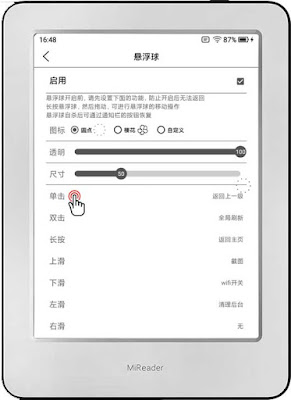
還有因為小米多看 電子書閱讀器並沒有 Home 鍵,安裝其他 App 後有了懸浮球會方便許多。


開啟 Android 開發者模式

設置(這是已經安裝第三方桌面和一些app後的桌面)


關於本機


版本號碼 處點擊四次即可開啟 開發者選項


設置 --> 設置裝備--> 開發者選項


確認是否有勾選 USB 偵錯
檢查 USB 偵錯是否有打勾 


安裝 ADB

01.安裝homebrew

在 Mac 中開啟 Terminal 輸入以下程式碼

ruby -e "$(curl -fsSL https://raw.githubusercontent.com/Homebrew/install/master/install)"

中間可能會要求輸入電腦的使用者密碼,之後安裝的整個過程或許要五、六分鐘。

02.安裝 ADB

brew install homebrew/cask/android-platform-tools


之後就可以把小米多看 電子書閱讀器連接到 Mac 
檢查是否有連接上

在 Terminal 輸入
adb devices

List of devices attached

2****/00*****6 device

數字代表的是閱讀器序號,連線成功。


安裝 墨水屏:多看電子書桌面

輸入 adb install 空一格後,把剛剛下載的 app-release.apk 拖曳到 Terminal 後,執行。
adb install /Users/你的名字/Downloads/app-release.apk
安裝完成後,重啟小米多看閱讀器
選擇 墨水屏 ,點擊 始終

桌面設置-->懸浮球
先設定 單擊 功能為 返回上一頁,接著啟用懸浮球功能,剩下就可以隨使用者自行設定功能


adb install /Users/你的名字/Downloads/Google Zhuyin Input_v2.4.5.164561151.apk

啟用注音輸入法
adb shell ime enable com.google.android.apps.inputmethod.zhuyin/.ZhuyinInputMethodService

設定注音輸入法
adb shell ime set com.google.android.apps.inputmethod.zhuyin/.ZhuyinInputMethodService

停用拼音輸入法
adb shell ime disable com.android.mgs.pinyin/.PinyinIME mSettingsActivityName


更改 App 介面為繁體中文

系統語言預設是簡體中文,假如介意的話仍可設定成繁體
這樣安裝其他的 App (例如 kobo、Readmoo、Hyread )介面就能顯示繁體中文
(小米多看 電子書閱讀器介面仍然會是簡體)
adb shell am start -a android.settings.LOCALE_SETTINGS
添加語言-->繁體中文-->台灣
往上拖曳到第一順位即可


要安裝其他 App 可以到 APKPureAPKMirror 下載
在 Mac 中可以使用上面的 adb install 指令安裝
也可以在 Mac 安裝 AndroidFileTransfer 後就可以瀏覽小米多看 電子書閱讀器 裡面的資料夾


把 APK 檔案放到裡面後再透過 文件管理器 執行安裝即可

參考來源:
josesun from mobile01
drago06/epd106-ADB

星期五, 12月 09, 2016

[Mac] VLC 播放影片外掛音軌

#############
2017/01/26修改
使用 mpv 播放器即可直接播放外掛音軌
#############

雖然現在很多影片格式和檔案都可以包含不同聲道的音軌、多國字幕
透過播放器就可以很容易又方便的切換
但假如有一個想聽的聲道卻不包含在單一影片檔案的話要怎麼辦呢?

播放器:VLC
假設影片檔案名稱:movie.avi
假設外掛音軌名稱:audio.mp3

首先把影片和外掛音軌放在同一個資料夾
使用終端機(Termonal)切換到此目錄
鍵盤輸入 cd 之後空一格把影片所在的資料夾拖曳至終端機,就會自動產生目錄的路徑,按下鍵盤 Enter

之後輸入下面的指令即可,注意要把檔案名稱改成自己電腦裡面的

/Applications/VLC.app/Contents/MacOS/VLC movie.avi --input-slave=audio.mp3

沒出錯的話之後 VLC 就會自動開始播放,在上面工具列就可以選擇我們外掛的音軌了。

資料參考來源
Play another media synchronously

星期五, 5月 22, 2015

mpv player for mac


在 Mac OS 使用的時間裡除了一般的上網、聽音樂之外就是看影片了
早期很常使用 MPlayer OSX Extended ,或許軟體本身就已經相當穩定足以應付大部分影片格式的觀看,所以作者就比較少在更新(目前的版本為 Revision 15 更新日期10. November 2013)
VLC 也用過,不過當初 Macbook 2,1 那可憐的 Intel Core 2 Duo 和 共享記憶體 64 MB 的顯示晶片 Intel GMA 950 所以在設定硬體解碼上要另外下功夫
期間也使用過 Movist ,因為字幕不是鑲嵌在影片然後放大,而是以系統螢幕本身解析度來呈現,所以字幕會比較銳利、好看,可是後期的版本都需付費使用
後來也用了 MPlayerX 因為設定方便,到現在也還在使用

最近發現另一個也滿不錯的播放器 mpv ,主張免費、開源、跨平台,windows、Linus、Mac OS、FreeBSD...都可以安裝使用

星期四, 4月 23, 2015

Mac 隱藏不會用到、不想看到的磁區

開機登入自動隱藏不會用到、不想看到的磁區
簡言之就是建立一個登入帳號自動執行的執行檔

例如:隱藏兩個磁區,名稱如下

Untitled
系統保留


01.開啟 終端機 (Terminal)
cd Desktop

02.
nano "Hide Partitions"

03.
diskutil unmount '/Volumes/untitled'
diskutil unmount '/Volumes/系統保留'
Killall Terminal

04.ctrl+x
y
enter

05.
chmod +x "Hide Partitions"

06.系統偏好設定>使用者與群組>使用者>登入項目
把剛剛製作的檔案加入進來即可。


之後如果有用到這些磁區的話,可以使用磁碟工具程式重新掛載回來。

參考連結
[GUIDE] Hide Windows Partition / Any Other Partition in OS X

星期三, 12月 03, 2014

Fusion Drive


2014 年 1 月 買了128G SSD 安裝 Mac OS ,並更改家目錄到另外一顆傳統硬碟,也就是作業系統和應用程式都放在 SSD ,照片、音樂、影片、文件等其他檔案還是放在傳統硬碟
操作使用上來說速度的提升很有感覺。
使用兩年多的這顆傳統硬碟或許太操還是什麼特別的因素使然,有時候開啟影片都會無預期出現錯誤打不開,狂點了兩三次才成功開啟,使用軟體 DriveDx 查詢硬碟的健康值還真的掉到 50%


於是興起購入新硬碟來更換的打算,但這次想完整發揮 SSD 的容量,因為用了 9 個月的 128G SSD 還剩下 100 多G的空間尚未使用到,或許期間有當做暫存來寫入,不過實際長期存放的檔案(系統、應用程式)不到30G

星期三, 9月 03, 2014

[Mac] 批次自動縮圖 內建軟體 Automator

現在電腦硬碟價格越來越便宜 (3TB 約台幣$3400),但是隨著數位相機不斷的推陳出新
人手一台數位相機、一台照相手機是很基本的,而且相機感光原件 像素 (pixel) 越來越高,但是大多數的人應該還是主要都會放在網路上和朋友分享
使用原檔案上傳不一定可以保持原本的畫質,因為有些網站會自動幫使用者縮圖
而根據 Facebook 最佳的照片上傳大小是

星期二, 8月 13, 2013

使用 QuickTime Player 錄影兼錄音

在不安裝任何付費軟體為前提,很簡單沒什麼好講的,網路上一大堆教學
 (例如 QuickTime Player: New Screen Recording...: Apple Support Communities )
但是比較少看到錄製螢幕動作之外還能順便錄製從電腦系統、軟體發出來的聲音,並且還可以一邊錄一邊聽
大部分都是只能錄製螢幕動作,聲音只能錄製從麥克風輸入的聲音

舉例:使用瀏覽器開啟遊戲實況網站想要錄製實況主搞笑的舉動,或是一些歌手線上即時播放但不會有存檔的時刻

這時開啟 QuickTime Player 來做錄影的動作,等到按下停止鍵之後觀看剛剛錄製的影片,有影無聲

這時比較進階的使用者就會安裝 Soundflower

星期一, 4月 01, 2013

幫照片加上地理位置 - GPSPhotoLinker


<此軟體和設定只因應本人環境和設定,不保證能適用於所有人,因此如有意外產生額外電信費用,本部落格作者不負此相當責任,請知悉!!>

在這次韓國五天四夜之旅前就已經有一個想法
就是希望能使用數位相機拍攝的照片,都能夠順便儲存當下拍攝的地理位置資訊
這樣過幾年之後打開照片來看才能知道這張照片是在哪裡拍攝的。