顯示具有 軟體 標籤的文章。 顯示所有文章

星期一, 5月 03, 2021

小米多看 電子書閱讀器

最近買了一台 小米多看 電子書閱讀器,原因是使用手機看電子書看太久,導致眼睛過於疲累 
心生購買電子墨水的閱讀器也比較不傷眼,當然不管做什麼事情一段時間內一定要休息。


硬體規格

Allwinner B300 4核心 @1.8GHz
1 G Ram  16G Rom
長寬高 159.2 x 116.0 x 8.3 mm
重量 178g
6英吋 212 ppi
Android 8.1 (無 Google Play)
WiFi 2.4G 藍牙4.0
電壓 5V 1.5A (USB Type-C)
電池 1800mAh

我認為的優點:

六吋的大小便於攜帶,單手持也不會有太大的負擔
充電接口為 USB C
有24段背光可以調整
機背為親膚材質

我認為的缺點:

01.
反應速度很慢
我知道電子閱讀器的反應速度是遠遠慢於手機,但還是有點超乎我的想像
我沒使用過其他電子閱讀器,所以沒得比較;
但是對於專心看純文字的書籍來講其實會慢慢習慣的。

02.
無 Google Play,稍不方便
雖然是 Android 8.1 但是裡面沒有 Google Play 可以下載安裝其他的 APP
幸好現在有其他的替代網站可以直接下載 APP(這裡先不談軟體安全性的問題)

03.
解析度只有 212 ppi
仔細看可以看到文字不夠銳利,但這也是可以習慣的。


網路上找到的都是在 Windows 底下的操作,於是我就很機婆的寫一篇在 Mac 環境中如何幫小米多看電子書閱讀器安裝其他的 App ,例如 Kobo、Readmoo、Hyread...

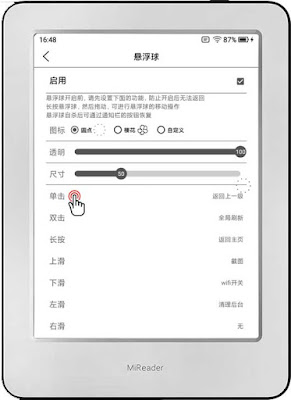
還有因為小米多看 電子書閱讀器並沒有 Home 鍵,安裝其他 App 後有了懸浮球會方便許多。


開啟 Android 開發者模式

設置(這是已經安裝第三方桌面和一些app後的桌面)


關於本機


在 版本號碼 處點擊四次即可開啟 開發者選項


設置 --> 設置裝備--> 開發者選項


確認是否有勾選 USB 偵錯
檢查 USB 偵錯是否有打勾 


安裝 ADB

01.安裝homebrew

在 Mac 中開啟 Terminal 輸入以下程式碼

ruby -e "$(curl -fsSL https://raw.githubusercontent.com/Homebrew/install/master/install)"

中間可能會要求輸入電腦的使用者密碼,之後安裝的整個過程或許要五、六分鐘。

02.安裝 ADB

brew install homebrew/cask/android-platform-tools


之後就可以把小米多看 電子書閱讀器連接到 Mac 
檢查是否有連接上

在 Terminal 輸入
adb devices

List of devices attached

2****/00*****6 device

數字代表的是閱讀器序號,連線成功。


安裝 墨水屏:多看電子書桌面

輸入 adb install 空一格後,把剛剛下載的 app-release.apk 拖曳到 Terminal 後,執行。
adb install /Users/你的名字/Downloads/app-release.apk
安裝完成後,重啟小米多看閱讀器
選擇 墨水屏 ,點擊 始終

桌面設置-->懸浮球
先設定 單擊 功能為 返回上一頁,接著啟用懸浮球功能,剩下就可以隨使用者自行設定功能


adb install /Users/你的名字/Downloads/Google Zhuyin Input_v2.4.5.164561151.apk

啟用注音輸入法
adb shell ime enable com.google.android.apps.inputmethod.zhuyin/.ZhuyinInputMethodService

設定注音輸入法
adb shell ime set com.google.android.apps.inputmethod.zhuyin/.ZhuyinInputMethodService

停用拼音輸入法
adb shell ime disable com.android.mgs.pinyin/.PinyinIME mSettingsActivityName


更改 App 介面為繁體中文

系統語言預設是簡體中文,假如介意的話仍可設定成繁體
這樣安裝其他的 App (例如 kobo、Readmoo、Hyread )介面就能顯示繁體中文
(小米多看 電子書閱讀器介面仍然會是簡體)
adb shell am start -a android.settings.LOCALE_SETTINGS
添加語言-->繁體中文-->台灣
往上拖曳到第一順位即可


要安裝其他 App 可以到 APKPure 或 APKMirror 下載
在 Mac 中可以使用上面的 adb install 指令安裝
也可以在 Mac 安裝 AndroidFileTransfer 後就可以瀏覽小米多看 電子書閱讀器 裡面的資料夾


把 APK 檔案放到裡面後再透過 文件管理器 執行安裝即可

參考來源:
josesun from mobile01
drago06/epd106-ADB

星期五, 5月 22, 2015

mpv player for mac


在 Mac OS 使用的時間裡除了一般的上網、聽音樂之外就是看影片了
早期很常使用 MPlayer OSX Extended ,或許軟體本身就已經相當穩定足以應付大部分影片格式的觀看,所以作者就比較少在更新(目前的版本為 Revision 15 更新日期10. November 2013)
VLC 也用過,不過當初 Macbook 2,1 那可憐的 Intel Core 2 Duo 和 共享記憶體 64 MB 的顯示晶片 Intel GMA 950 所以在設定硬體解碼上要另外下功夫
期間也使用過 Movist ,因為字幕不是鑲嵌在影片然後放大,而是以系統螢幕本身解析度來呈現,所以字幕會比較銳利、好看,可是後期的版本都需付費使用
後來也用了 MPlayerX 因為設定方便,到現在也還在使用

最近發現另一個也滿不錯的播放器 mpv ,主張免費、開源、跨平台,windows、Linus、Mac OS、FreeBSD...都可以安裝使用

星期五, 10月 07, 2011

密碼管理軟體KeePassX


在2011年的今天我想許多人在電腦上作業的時間應該是越來越長
而許多網站如購物網、論壇、網路服務每每都要註冊會員才能使用相關的服務
而在註冊的過程中大部分都需要填寫帳號和密碼還有認證用的電子信箱
大部分的人應該習慣有一組常用的帳號和密碼,了不起兩個、三個互相交叉使用
但也因為這樣帳號、密碼太少很容易造成資訊安全的漏洞
而設定太多帳號密碼又會忘記哪個網站該用哪個帳號、密碼


就我周遭的朋友是這樣記錄帳號密碼的
01.打開一個空白word或文字編輯器
02.把網站名稱和註冊的帳號、密碼寫在一起,了不起再多附個網址
03.按儲存。

沒了....沒了....就這樣沒了!!

星期四, 3月 25, 2010

使用VLC(Mac)實況 justin.tv的方式

2010/04 Adobe FMLE 3.1 for OSX正式推出,影片的實況可以使用此軟體
設定請參考justin.tv官方教學
電腦螢幕擷取請用Camtwist
電腦聲音擷取請用Sound Flower
(但似乎無法同時擷取電腦音效和mic?)
(麥克風和電腦的聲音要同時傳送的話,似乎可以再使用這個軟體LineIn(教學),因為目前用不到所以沒測試)
以上三種是比較方便的實況軟體

因為目前測試的是Macbook \ C2D 2.0G \ 3G ram \ GMA950 \ OS 10.6.3 \ 10m\2m
實況幾次的心得是CPU使用率達到100%,CPU溫度值上8x度
所以就放棄實況了。
平常觀看別人的實況時,cpu溫度也都很高,風扇一定全速運轉。


以~下~作~廢~


根據VLC Broadcasting API使用VLC實況 justin.tv的方式
下載jtlvc目前版本0.41
下載VLC並且安裝完成

分兩個步驟
第一、開啟VLC並且實況
         重點使用RTP協定,並產生sdp檔案


/Applications/VLC.app/Contents/MacOS/vlc "/Users/Bob/Desktop/video.mov" -vvv input_stream --sout='#duplicate{dst=display, dst="transcode{venc=x264{keyint=2,idrint=2},vcodec=h264,vb=300,acodec=mp4a,ab=32,channels=2,samplerate=22050}:rtp{dst=127.0.0.1,port=1234,sdp=file:///Users/Bob/Desktop/vlc.sdp}"}'

紅色為自己電腦 的檔案路徑

藍色vb=300為影片設定流量,請根據自己的網路環境自行設定
ab=32為音訊的流量

關於詳細設定 可以參考http://www.videolan.org/doc/streaming-howto/en/streaming-howto-en.html

將上面一大串複製貼到terminal(此程式位於 應用程式/工具程式...)

之後再開一個新的terminal視窗(cmd+n)


第 二、使用jtvlc將串流發佈到justin.tv

/Users/Bondy/Desktop/jtvlc.app/Contents/MacOS/jtvlc username live_gk423_cka141file:///Users/Bob/Desktop/vlc.sdp

紅色 /Users/Bondy/Desktop/jtvlc.app為jtvlc的路徑,根據使用者放置的不同而改變
藍色請填入自己在 justin.tv的帳號名稱
後面由兩個底線連接而成的字串是自己在justin.tv串流的個人key
應該可以透過Justin.tv REST API. 或是這個頁面可以得到
後面的file:///Users/bondy/Desktop/vlc.sdp為 使用vlc產生的檔案,請根據自己的設定作更改

這四個在jtvlc的設定完成之後將這一字串複製貼上到terminal。


自己測試的環境為Macbook2,1 10.6.2 3G Ram
畫質不怎麼好,畢竟這是2006 late的老機種了:(

除了使用VLC之外,Mac使用者還可以使用以下方法實況
Mac broadcasting


Standalone Broadcaster
Camtwist: 可以增加一些效果 (例如 子母畫面、電腦桌面、文字和照片),這是一個相當棒的螢幕擷取軟體
Quicktime Broadcaster:使用h.264編碼
Wirecast
Macam: 這是一個在Mac很有名的USB視訊驅動程式。
Logitech QuickCam Vision Pro
Sound Flower: 這是一個虛擬音效硬體,提供使用者擷取各種軟體發出的聲音,而且不會佔用太多CPU的效能。