星期一, 3月 31, 2008

VQ開箱

將我在某論壇po的文章搬過來

1.第二次的開盒照,可以看到周圍都被我破壞了!我實在很討厭這種包裝
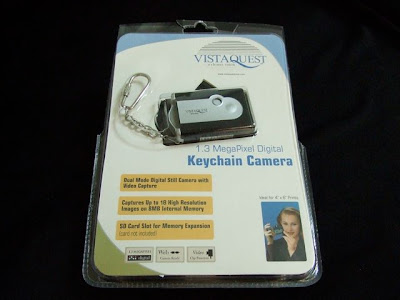

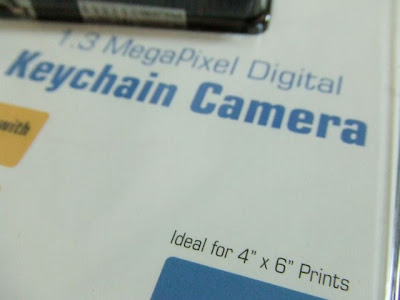
2.130萬畫素!可以洗4x6照片!?我應該不會洗出來吧

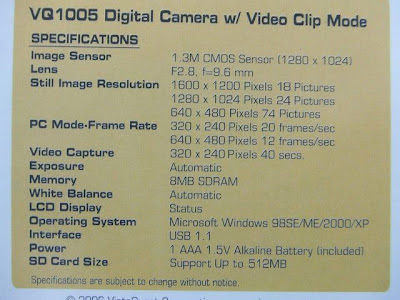
3.規格表!快門補充在官方網站上面的使用者手冊,上面寫1/15~1/1500,不過我拍的照片中有1/1655 sec

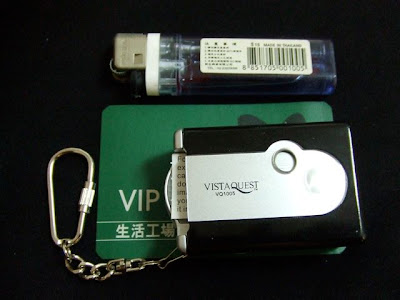
4.大小比較(機子裡面有一張紙)

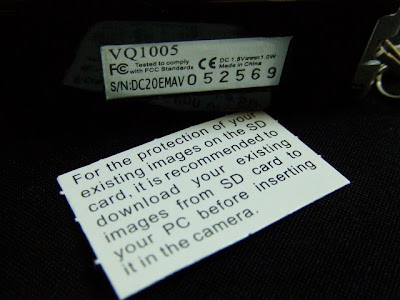
5.上面說把記憶卡插進相機之前,請把記憶卡裡的照片儲存到電腦裡面(照片好像會很神奇的不見?)
MIC~s/n沒修掉應該沒關係吧!這只是玩具
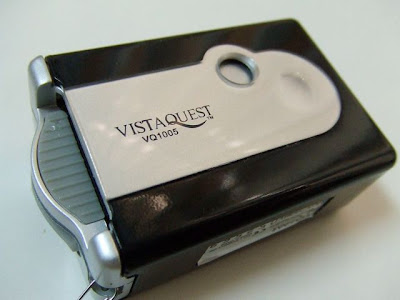
6.正面!黑色的VQ1005放在黑布上面很難拍,所以換到白色桌面

7.背面!和Genie III果然一模一樣
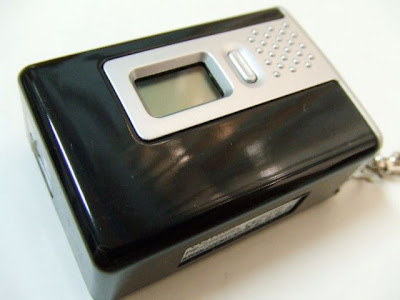

8.側邊!一樣有人物和風景兩個模式
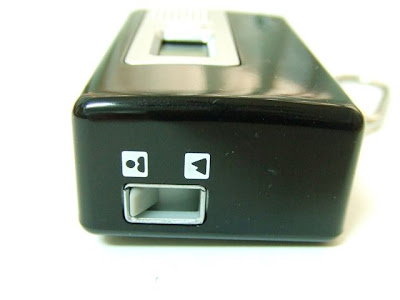

9.打開防塵蓋就看到小usb接孔了!還有上面的SD插槽
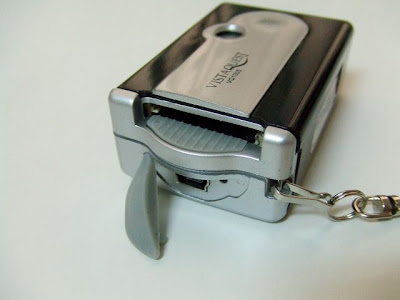

10.將相機往右拉出來,觀景窗會跳出來,當然快門也出現了
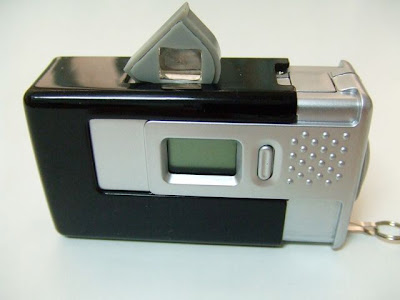

11.將觀景窗壓下去在拉出來一點,就可以看到電池了!和Genie III的電池一樣
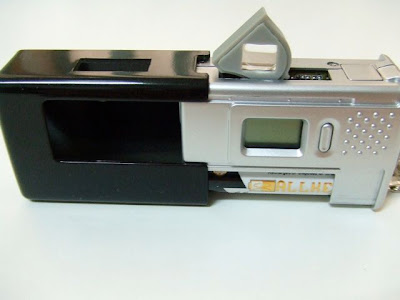

12.裸機的正面!
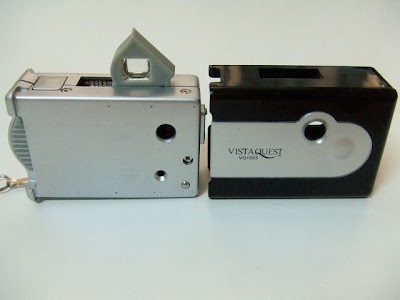

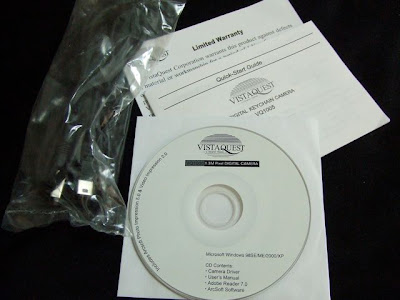
13.內附一張小光碟和說明書、保固說明單、1.1usb傳輸線

14.在日本買的有附一張日本保固單(因為我是主購,怕別人拿到之後會心情不好,所以自己挑了組破掉的;不要來信阿!我沒在賣也不會在開團了>"<
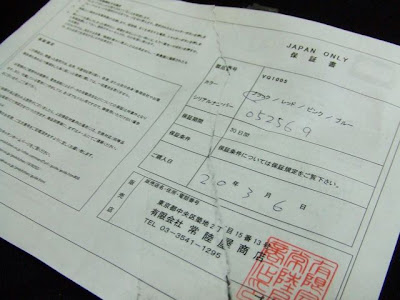

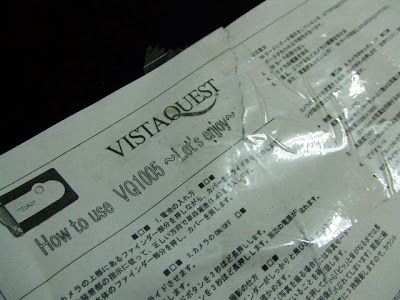
15.背面有日文的簡單使用說明~Let's enjoy~
星期五, 3月 28, 2008

Mac的簡易排程錄音

想要聽現場的網路廣播,可是播放時間又不確定人是否有空龜在電腦前面嗎?
那就使用Mac來設定排程錄音吧!

使用軟體
iCal
Audio Hijack Pro
QuickTime Player

先假設網路廣播節目時間是在晚上的八點到十點,而且有獨立的*.asx或*.asf之類的串流播放檔案供聽眾下載播放

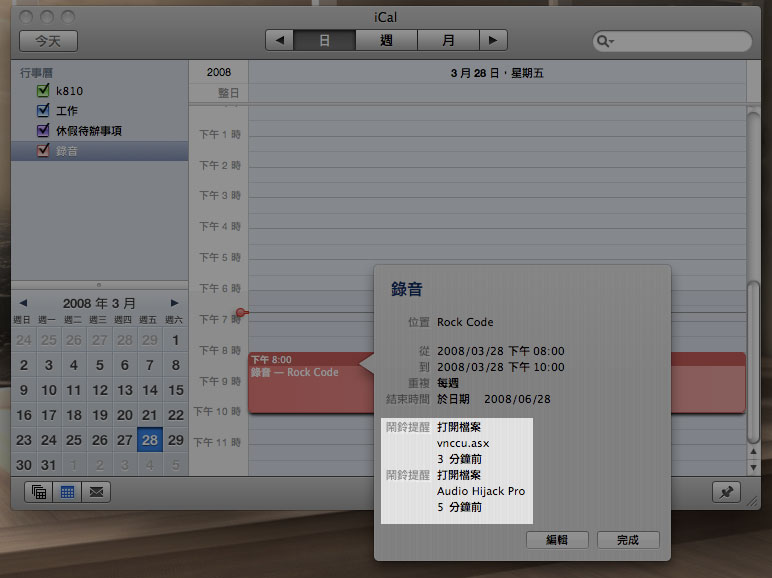
打開iCal來設定時間呼叫其他程式

可以看到我在八點前三分鐘打開*.asx這個串流檔案(這檔案預設使用QuickTime Player來開啟)
在八點前五分鐘前打開Audio Hijack Pro
此兩項作業重複於每週的星期五執行


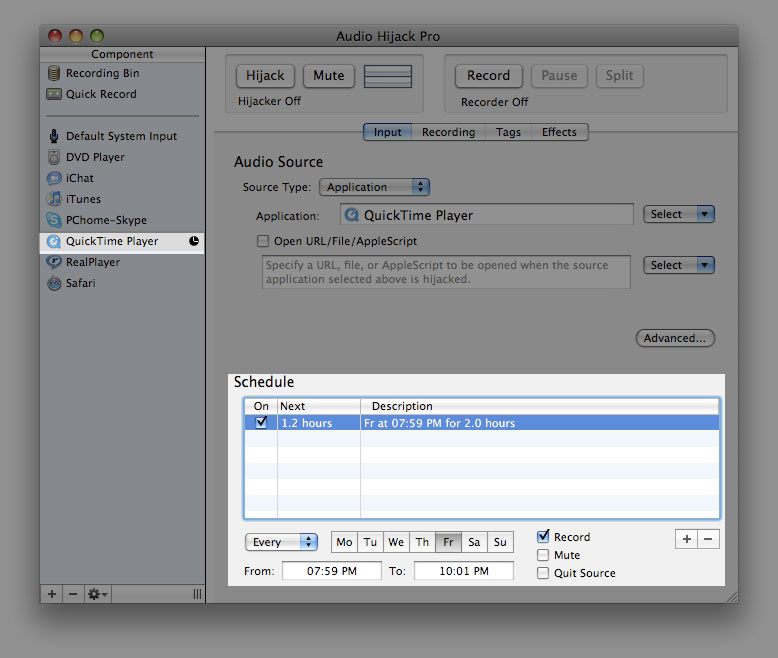
在Audio Hijack Pro左邊選取QT,然後在右下角的Schedule設定錄製的時間,保險起見我在時間前後多設定一分鐘

然後.........

設定就完成啦!!!!
怎麼可以這麼簡單!!??XD

當然電腦要先啟動,另外也以設定電腦自動開啟,不過我電腦很少在關,so....

參考mobile01 francisliao 所寫的Mac 國內廣播錄音方式方式分享
他裡面有設定電腦自動開啟的設定。
不過我沒用到Automator,因為iCal就會自動開啟所需執行的程式和檔案了

星期日, 3月 23, 2008

200G HDD

交了壞朋友!!上次買了2G記憶體原以為從此過著幸福快樂的日子,這次又被勸敗200G硬碟,另外又買了一個支援firewireA和USB2.0的外接盒

換裝過程其實很簡單!!用10元硬幣就可以將電池拿開
Macbook

拆解!已經將macbook硬碟拿下來了,就是中間那顆,還有蘋果mark,最左邊是裝在HDD的托盤
HDD

找有Firewire又支援sata2.5吋的外接盒找很久,因為大都是3.5吋不然就是很貴
Macally

比較要注意的是,Macbook硬碟托盤必須用T8螺絲起子來將它打開,我還特地去五金行找,一支5元
T8

將所需的東西裝進去之後還有123G可使用,至少短時間之內不會再為了容量而將檔案搬來搬去的了
因為還有拆下來的80G和原本有在使用的100G
接下來還缺甚麼???我不敢說了!免得被勸敗
HDD200


那位勸敗的始作俑者,也被我勸敗了一臺Macbook Pro,看樣子我花這些只不過是小case

星期日, 3月 16, 2008

靜

IMG_0004

發覺包裝上寫1.3MegaPixel,但實際上支援到1.92MegaPixel(1600*1200)

星期四, 3月 13, 2008

增強功力的小白


幫Macbook升級成3G的記憶體!是這款MB的最大上限,因為怕以後停產,所以趕快趁著記憶體降價、台幣升值的點購入
其實電腦平常也都沒在關機!每天24小時默默的付出,讓它身體強壯一些也算是理所當然
而且創見官方網站價錢還比P家便宜,還有填問券享九折的優惠,購物滿1000台幣又免運費,所以實際花費NTD $1142
一、兩個月前看還要1800左右的價位呢~

也將OS升級成Leopard,因為之前剛上市有裝來用,但許多軟體尚未支援而且有些bug,所以我又乖乖的退回Tiger
希望這次的10.5.2能夠順一點


我:你還要繼續撐個五年才可以退休喔~(摸)

星期三, 3月 12, 2008

VQ Video

簡單錄了一個短片
資訊如下:320X240解析度,每秒10張圖片,流量415Kbps,編碼格式為Motion JPEG(MJPG),無音訊
17秒檔案大小863KB


如果要把VQ當作電腦視訊端的話,請按住快門鍵之後在接上USB,之後會偵測到新硬體,點選繼續安裝就可以使用了
我使用安裝光碟裡面的軟體PCCAM也錄了一個短片
這軟體可以設定的地方比較多一些,如:解析度有 160X120、320X240、640X480,還可以設定流量大小、還有錄製的時間...

可以看到fps比之前多了5,流量也從415Kbps變成了12346Kbps,編碼格式為DIB
也因為品質比之前要高出許多,所以10秒的影片檔案大小是14M

另外如果要使用在MSN也是可以的,而且可以調整的地方也有四個,亮度、對比、飽和、清晰,而且個人我覺得當視訊還滿清楚的!!
可惜的地方只是沒有音訊而已


如果要在電腦上錄影或是使用在MSN,作業系統必須為Microsoft
在Mac中並不支援使用VQ來當作視訊或錄影,即使安裝MACAM也沒辦法,所以蘋果之友請愛用iSight :)

ps.我在Win中直接使用usb接上VQ之後有新增一磁碟並顯示可正常使用,之後點選磁碟卻不能瀏覽裡面的檔案!但我在Mac中卻可以正常瀏覽

我使用的電腦環境為MAC OS X 10.4.11
Parallels Desktop 5584 winxp sp2

VQ簡略說明

開機長按後面按鍵三秒,關機一樣長按三秒
開機之後不去按它,一分鐘之後會自動關機

VQ1005狀態一覽


設定方式一直按後面的按鍵,循環的功能依序如下,確定後請按一下快門鍵(會聽到一個bee聲),否則停在其中某一個模式三秒後就會跳回先前狀態

最後一個顯示60但是我不知道這到底是什麼意思?說明書也沒有寫,選項除了60之外還有50!我在猜會不會是ISO!?但是我調整到50之後拍的照片還是顯示60

前面三項為解析度設定
一般解析度:1600x1200
低解析度:640x480
高解析度:1280x1024
說明書上寫高解析度為預設,但是我每次開機預設都是一般解析度:(

說明書第六頁是錯誤的!SD卡的正反面錯誤!不過有防呆裝置,就算拿反了也會放不進去!
而記憶卡的裝法就是壓到底之後放開就會卡住了
取出記憶卡則為,用力壓到底在放開,記憶卡就會彈出來了


ps.或許想到什麼在更新